Kể từ khi iOS 13 chính thức được ra mắt đã gặp phải khá nhiều lỗi khiến người dùng than phiền. Vậy đâu là cách khắc phục?
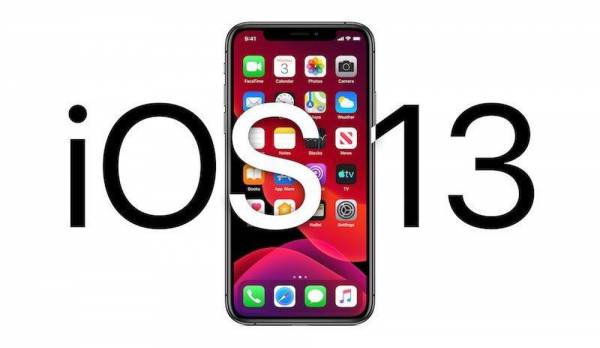
Hệ điều hành iOS 13 gặp khá nhiều lỗi nhưng khắc phục đơn giản
Tính năng vượt trội của hệ điều hành iOS 13
Tại sự kiện WWDC 2019 diễn ra mới đây, Apple đã chính thức giới thiệu phiên bản hệ điều hành iOS 13 mới nhất của mình. Bản cập nhật mang đến rất nhiều cải tiến đáng giá.
Theo thông tin Apple công bố, bản cập nhật iOS 13 sẽ giúp người dùng khởi động ứng dụng nhanh gấp 2 lần, tốc độ xác thực nhận diện khuôn mặt FaceID cũng nhanh hơn 30% so với trước đó.
Ngoài ra, các bản cập nhật trên nền tảng iOS 13 sẽ có dung lượng nhẹ hơn so với truyền thống từ 50-60%, điều này giúp người dùng tiết kiệm dung lượng cài đặt trên thiết bị.
Sau một thời gian dài chờ đợi thì giao diện tối (Dark mode) đã chính thức cập bến trên phiên bản iOS 13. Dark mode không chỉ giúp bảo vệ sức khỏe đôi mắt và giấc ngủ của người dùng vào ban đêm. Mà hơn thế nữa, tính năng này giúp cải thiện thời lượng pin cho các dòng iPhone sử dụng màn hình OLED như iPhone X, Xs, Xs Max.
Đặc biệt, trên iOS 13, Apple cung cấp cho người dùng tính năng tùy chọn quyền riêng tư. Tức là người dùng có thể ngăn chặn hoặc cho phép 1 ứng dụng bất kỳ theo dõi thông tin vị trí, ngay cả khi chúng không được mở lên. Bên cạnh đó, bản cập nhật mới cũng bổ sung thêm tính năng "Đăng nhập bằng Apple", tương tự như tính năng "Đăng nhập bằng Google" hay "Đăng nhập bằng Facebook" đang có hiện nay.
Các dữ liệu sử dụng quyền "Đăng nhập bằng Apple" sẽ được mã hóa, tức là ứng dụng bên thứ 3 sẽ tiếp cận rất ít thông tin từ người dùng, điều đó giúp tăng tính bảo mật và quyền riêng tư.
Bên cạnh đó thì ứng dụng ảnh trên iOS 13 hỗ trợ nhiều tính năng chỉnh sửa cho người dùng, tiêu biểu như thay đổi ánh sáng, độ tương phản, độ bão hòa, cân bằng trắng, giảm nhiễu và nhiều chức năng nâng cao khác. Apple cũng hỗ trợ người dùng chỉnh sửa video trên iOS 13 thông qua một số tính năng được cung cấp sẵn như: Chỉnh sửa khung hình, xoay video, tùy chỉnh độ sáng, độ tương phản,... Giờ đây ảnh chụp của người dùng được lưu trữ thông minh hơn, gọn gàng hơn nhờ vào máy học. Hệ thống sẽ gợi ý cho bạn xóa những tấm ảnh bị trùng lặp hay mất nét.
Tính năng vuốt bàn phím cũng được Apple chú trọng. Đây là tính năng mới được bổ sung trên bản cập nhật iOS 13, giúp người dùng có thể nhập liệu nhanh chóng và thuận tiện hơn thông qua thao tác vuốt tay trên bàn phím thay vì nhập từng ký tự.
Theo như Apple công bố, ứng dụng bản đồ mặc định trên iOS 13 được làm mới lại hoàn toàn giúp mang đến trải nghiệm tốt hơn và hữu ích hơn. Ứng dụng này còn được hỗ trợ cả giao diện nền tối và chế độ tham quan đường phố tương tự như Google Street View.
Loạt lỗi của hệ điều hành iOS 13
Mặc dù iOS 13 sở hữu nhiều tính năng vượt trội hơn hẳn so với những phiên bản trước đó nhưng ngoài những thay đổi lớn ở phía trên thì iOS 13 cũng gặp không ít lỗi khiến người dùng than phiền.
Nóng máy: đây là lỗi rất hay gặp khi cập nhật iOS mới, các bạn có thể reset máy hoặc khôi phục cài đặt gốc trước khi backup dữ liệu để cải thiện tình trạng này.
Mau hết pin: tương tự lỗi nóng máy, nhanh hết pin khi cập nhật iOS mới khiến người dùng phân vân mỗi lần cập nhật.
Ứng dụng bị thoát đột ngột: có thể vấn đề bắt nguồn từ việc tràn RAM hoặc xung đột ứng dụng trên hệ điều hành mới.
Lỗi Wifi, Bluetooth, 4G: Bạn có thể xoá hoặc reset các mạng wifi hoặc mạng dữ liệu đang sử dụng để khắc phục vấn đề này.
Lỗ hỏng bảo mật liên quan đến FaceID, TouchID và mật khẩu, chúng ta phải chờ Apple vá lỗi này trong thời gian sớm nhất.
Ứng dụng mạng xã hội không tải được nội dung mới, lỗi Font chữ trên Facebook, bị mất bàn phím khi sử dụng.
Không hiển thị thông mớit trên trung tâm thông báo.
Thanh trạng thái hiển thị sai vị trí so với phần cài đặt bên trong.
Cách khắc phục thường gặp trên iOS 13
Vấn đề lỗi bàn phím của bên thứ ba
Hãy cập nhật lên iOS 13.1.1 hoặc iPadOS 13.1.1 để khắc phục sự cố ảnh hưởng đến bàn phím của bên thứ ba trên iPhone, iPad hoặc iPod touch.
Kiểm tra xem liệu quyền truy cập đầy đủ có được cấp mà không có sự đồng ý của bạn hay không bằng cách nhấn Settings > General > Keyboard > Keyboards.
Gỡ cài đặt bàn phím của bên thứ ba mà mình không tin tưởng hoàn toàn cho đến khi Apple khắc phục sự cố.
Các vấn đề khác nhau với Apple Mail
Có rất nhiều giải pháp khả thi cho ứng dụng Mail gặp sự cố trong iOS 13, tùy thuộc vào những gì bạn đang gặp phải. Dưới đây là một loạt các vấn đề và giải pháp liên quan đến việc ứng dụng Mail bị rối loạn chức năng:
Kiểm tra xem các bản cập nhật phần mềm có khả dụng đối với những ứng dụng của bên thứ ba như Yahoo Mail hoặc Gmail, mà người dùng có thể đã thêm vào Mail, hay không bằng cách kiểm tra App Store. Nếu thông báo Mail không hoạt động, hãy đảm bảo rằng chúng được bật cho ứng dụng Mail. Khởi chạy Settings > Mail > Notifications > Allow Notification.
Nếu không thể tạo nhiều tài khoản Mail, hãy đảm bảo tắt cài đặt Restriction ngăn bạn thêm tài khoản. Khởi chạy Settings > Screen Time > Chọn Content & Privacy Restrictions > Allowed Apps > Mail và chuyển công tắc sang trạng thái On. Điều này cho phép bạn thêm nhiều tài khoản trong ứng dụng thư.
Bật ứng dụng Mail cho dữ liệu di động với Settings > Cellular và chuyển đổi tùy chọn Mail thành On. Reset lại cài đặt mạng với Settings > General > Reset > Reset Network Settings. Bạn sẽ được nhắc nhập mật mã để tiếp tục.
Nếu việc reset lại mạng không hoạt động, hãy kiểm tra các tùy chọn Push, Fetch hoặc Manual kiểm soát hoạt động của tài khoản bằng các cài đặt Settings > Passwords & Accounts Settings > Fetch New Data.
Buộc thoát khỏi ứng dụng Mail và mở lại. Đây là một giải pháp phổ biến khi Mail không được đồng bộ đúng cách. Nhấp đúp vào nút Home để xem tất cả các ứng dụng đang chạy, vuốt lên để đóng các ứng dụng và khởi chạy lại Mail.
Nếu ứng dụng Mail trên iPhone ngừng hoạt động, hãy thử khởi động lại thiết bị. Nếu vẫn thất bại, hãy xóa tài khoản Mail khỏi thiết bị và thêm lại. Nhấn Settings > Passwords & Accounts. Các tài khoản mail sẽ được hiển thị trên màn hình. Chọn tài khoản gặp sự cố và bấm vào nó. Bạn sẽ thấy tùy chọn Delete Account ở cuối màn hình. Nhấn vào đây để xóa tài khoản khỏi thiết bị. Sau đó thiết lập lại.
Với iOS 13, Reminders có giao diện, tính năng tổ chức, danh sách thông minh, thanh công cụ nhanh mới, cũng như khả năng thêm ảnh, liên kết web và tài liệu. Nhưng một số người dùng báo cáo sự cố với việc đồng bộ ghi chú, danh sách biến mất, lời nhắc bị xóa, tên danh sách trở lại mặc định, ngày, giờ bị sai và các vấn đề đồng bộ khác. Một mục trên tài khoản hỗ trợ Twitter của Apple có nội dung như sau: “Vui lòng khắc phục sự cố với Reminders! Nó là một mớ hỗn độn. Tôi đã không thể truy cập Reminders của mình kể từ khi cập nhật lên iOS 13. Việc cập nhật iPhone lên 13.1.1 còn làm cho mọi thứ tệ hơn. http://iCloud.com thậm chí còn không hiển thị Reminders nữa”.
Vấn đề đồng bộ với Reminders
Apple thừa nhận rằng Reminders đã không đồng bộ đúng cách, trừ khi tất cả các thiết bị của bạn đang chạy phần mềm mới nhất, bao gồm cả máy Mac với phiên bản macOS Catalina sắp ra mắt vẫn đang trong giai đoạn thử nghiệm. Theo Apple, “Reminders được nâng cấp không tương thích với các phiên bản iOS và macOS trước đó. Nếu nâng cấp Reminders trên iPhone bằng iOS 13, iPad và Mac, sử dụng cùng một tài khoản iCloud, bạn sẽ không thể truy cập Reminders cho đến khi iPadOS và macOS 10.15 Catalina khả dụng”. Apple cho biết bạn sẽ có thể truy cập Reminders hoàn chỉnh trên iCloud.com và cũng cho phép người dùng chạy iOS 13 trì hoãn nâng cấp toàn bộ Reminders cho đến khi macOS Catalina được phát hành. Dưới đây là cách làm thế nào để tránh xa sự cố với Reminders.
Khi khởi chạy ứng dụng, màn hình Welcome to Reminders có thể cung cấp cho một số người dùng tùy chọn nâng cấp ứng dụng ngay bây giờ hoặc sau này. Reminders cũng sẽ cung cấp cho bạn thông tin về danh sách Reminders được chia sẻ hoặc các thiết bị khác cần nâng cấp.
Nhấn vào Upgrade Now và nếu bạn chọn Upgrade Later, màn hình ứng dụng có một nút Upgrade màu xanh lam. Nhấn vào thời điểm bạn quyết định nâng cấp.
Việc nâng cấp chỉ ảnh hưởng đến các lời nhắc hiện có trong tài khoản iCloud chính, chứ không ảnh hưởng đến lời nhắc trong những tài khoản iCloud, CalDAV hoặc Exchange khác.
Apple cũng rằng việc chia sẻ danh sách Reminders bằng chức năng Add People không hoạt động trong iOS 13, nhưng hứa hẹn sẽ giải quyết vấn đề ở bản cập nhật trong tương lai.
Vấn đề hao pin
Cắm sạc cho thiết bị và chờ một lúc. Đúng vậy, chỉ cần để thiết bị của bạn cắm sạc qua đêm và kết nối với WiFi. Sẽ mất từ vài giờ đến 1 hoặc 2 ngày để mọi thứ trở lại bình thường, đặc biệt nếu thiết bị đang khôi phục khối lượng lớn dữ liệu từ iCloud hoặc đồng bộ dữ liệu từ nhiều nguồn khác nhau.
Kiểm tra các bản cập nhật iOS bổ sung bằng cách đi tới Settings > General > Software Update. Những bản cập nhật phần mềm thường có các phương án sửa lỗi và cải tiến, như hiện tại với iOS 13 và nếu một lỗi hoặc sự cố đã được biết đến khác làm giảm tuổi thọ pin, thì nó có khả năng sẽ được giải quyết.
Cập nhật các ứng dụng riêng lẻ, vì một số có thể có lỗi đã được vá. Với iOS 13 trở lên, bạn có thể cập nhật ứng dụng bằng cách truy cập App Store > Your Account > Updated Recently.
Kiểm tra ứng dụng hoặc hoạt động nào đang sử dụng pin bằng cách đi tới Settings > Battery. Thông thường các ứng dụng sử dụng video hoặc dịch vụ định vị sẽ làm hao pin. Nếu bạn thấy một ứng dụng mà mình không dùng đến sử dụng hết pin, hãy xóa nó.
Kiểm tra sức khỏe pin iPhone thông qua Settings > Battery > Battery Health. Nếu pin không hoạt động ở mức tối ưu, có thể cần phải thay thế.
Tính năng Background App Refresh cho phép các ứng dụng trong nền được cập nhật mà không cần nhập thủ công, nhưng điều đó có thể ảnh hưởng tiêu cực đến tuổi thọ pin. Nhấn Settings > General > Background App Refresh và chuyển công tắc về trạng thái Off.
Việc đặt độ sáng màn hình trên cao có thể làm giảm tuổi thọ pin. Mở Settings > Display & Brightness và điều chỉnh thanh trượt xuống mức thấp hơn.
Vô hiệu hóa tính năng Raise to Wake. Mở Settings > Display & Brightness > Raise to Wake và tắt nó đi.
Low Power Mode làm giảm hoạt động và năng lượng trên iPhone để kéo dài thời lượng pin và nó có thể giúp tăng thời lượng pin rất lớn trong iOS 13 và các phiên bản khác. Mở Settings > Battery và chuyển sang Low Power Mode. Biểu tượng pin trên thanh menu iPhone sẽ chuyển sang màu vàng.
Tắt định vị cho bất kỳ ứng dụng nào không cần đến nó thông qua Settings > Privacy > Location Services. Cuộn xuống danh sách ứng dụng và vô hiệu hóa quyền truy cập vị trí cho các ứng dụng không yêu cầu dữ liệu vị trí, bằng cách nhấn vào chúng và chọn Never hoặc While Using the App. Sau đó hãy khởi động lại bắt buộc đôi khi có thể giải quyết các vấn đề về pin.
Vấn đề sự cố kết nối với App Store
Apple cung cấp một số gợi ý về cách khắc phục sự cố kết nối di động cho App Store, iTunes Store và Apple Books như sau: Kiểm tra cài đặt và kết nối mạng trên thiết bị để đảm bảo thiết bị đang trực tuyến và được kết nối với Internet. Sử dụng trình duyệt kết nối với bất kỳ trang web nào để đảm bảo nó đang load. Nếu không, hãy thử kết nối một thiết bị khác trên cùng một mạng. Nếu không có thiết bị nào có thể truy cập Internet, hãy bật và tắt router WiFi để reset lại. Nếu bạn vẫn không thể kết nối với mạng WiFi, hãy tìm sự trợ giúp từ nhà cung cấp dịch vụ Internet. Nếu chỉ có thiết bị đầu tiên không thể kết nối với Internet, hãy nhận trợ giúp từ WiFi trên iPhone, iPad hoặc iPod touch.
Nếu sử dụng dịch vụ di động để kết nối với Internet trên thiết bị của mình, hãy đảm bảo rằng bạn đã bật dữ liệu di động cho iTunes Store, App Store và Apple Books thông qua Settings > Cellular > Cellular Data. Kiểm tra trang Apple System Status để xem có sự gián đoạn dịch vụ nào trong khu vực không.
Nếu không thể đăng nhập bằng Apple ID, hãy reset lại mật khẩu Apple ID. Nếu gần đây người dùng đã thay đổi Apple ID hoặc mật khẩu có thể phải đăng xuất và đăng nhập lại. Nếu được yêu cầu xác minh thông tin thanh toán của mình, hãy đảm bảo phương thức thanh toán, tên và địa chỉ thanh toán là chính xác.
Cập nhật phần mềm lên các phiên bản iOS mới nhất
Đảm bảo rằng ngày và giờ trên thiết bị được đặt chính xác cho múi giờ. Chuyển đến Settings > General > Date & Time và bật Set Automatically. Người dùng iOS 13 nên nâng cấp lên iOS 13.1.2 và chắc chắn cài đặt mọi bản cập nhật sửa lỗi trong tương lai của Apple
Hãy kiên nhẫn chờ đợi. Mặc dù có vấn đề, nhưng người dùng iOS 13 nên nâng cấp lên iOS 13.1.2 và chắc chắn cài đặt mọi bản cập nhật sửa lỗi trong tương lai của Apple. Sẽ còn một chặng đường dài trong việc khắc phục nhiều vấn đề đã làm ảnh hưởng đến bản cập nhật thú vị này đối với rất nhiều người.
Tất nhiên, chủ sở hữu iPhone mới không có sự lựa chọn nào trong vấn đề này vì 3 model iPhone 11 mới đều đi kèm với iOS 13 đã được cài đặt sẵn. Người dùng cao cấp có thể giữ lại tất cả các cài đặt bảo mật trong phiên bản iOS 12 mới nhất và hoãn việc nâng cấp một chút cho đến khi hệ điều hành mới ổn định hơn.
